Elegancki dokument w Wordzie nie zaczyna się od ozdobników, tylko od dobrze dobranego kroju pisma. Jeśli tekst ma wyglądać profesjonalnie, klasycznie albo po prostu bardziej premium, decydują nie tylko litery, ale też ich proporcje, grubość i to, jak zachowują się na ekranie oraz po wydruku. Poniżej pokazuję, które fonty w Wordzie faktycznie dają taki efekt, jak je dobrać do różnych materiałów i czego unikać, żeby styl nie zamienił się w chaos.
Najważniejsze decyzje przy wyborze kroju
- Georgia, Cambria i Constantia dają najbardziej klasyczny, „szlachetny” efekt w dłuższych tekstach.
- Aptos i Corbel są bezpieczne, nowoczesne i dobrze wyglądają w materiałach firmowych.
- Candara sprawdza się w nagłówkach i krótszych formach, kiedy elegancja ma być lekka, a nie oficjalna.
- Do dokumentów dla klientów lepiej wybierać fonty z pełną obsługą polskich znaków i dobrą czytelnością po eksporcie do PDF.
- Jedna rodzina fontów wystarczy, ale układ, interlinia i marginesy robią równie dużą różnicę jak sam krój.
Najpierw ustal, czy dokument ma wyglądać klasycznie czy nowocześnie
Ja zwykle zaczynam od prostego pytania: czy ten dokument ma budzić skojarzenie z tradycją, czy z nowoczesną prostotą. Jeśli ma być bardziej reprezentacyjny, sięgam po font szeryfowy, czyli taki z drobnymi zakończeniami liter. Jeśli ma wyglądać świeżo, lekko i biznesowo, wybieram krój bezszeryfowy, czyli sans serif.
To rozróżnienie naprawdę pomaga, bo „elegancja” w Wordzie nie oznacza jednego stylu. Oferta dla klienta, zaproszenie na wydarzenie, cennik, raport i CV mogą wymagać zupełnie innego nastroju. Przy tekstach głównych najczęściej sprawdza się rozmiar 11-12 pkt, a nagłówki zwykle wyglądają najlepiej w 14-18 pkt, zależnie od układu strony i ilości treści.
W praktyce patrzę więc najpierw na funkcję dokumentu, a dopiero potem na nazwę fontu. Gdy to uporządkujesz, łatwiej przejść do konkretnych krojów, które w Wordzie dają naprawdę dobry efekt.

Najlepsze eleganckie kroje pisma dostępne w Wordzie
Word ma kilka fontów, które od lat trzymają poziom i nie wyglądają jak przypadkowy ozdobnik. Według Microsoft Support, Aptos jest dziś domyślną czcionką w całym Office, więc traktuję go jako rozsądną bazę. Jeśli jednak zależy ci na mocniejszym charakterze, warto sięgnąć po kroje z większą osobowością.
| Font | Charakter | Najlepsze zastosowanie | Mój komentarz |
|---|---|---|---|
| Aptos | Nowoczesny sans serif | Oferty, korespondencja, dokumenty firmowe | Neutralny, czysty i przewidywalny. Nie kradnie uwagi treści. |
| Georgia | Klasyczny serif | Dłuższe teksty, raporty, pisma, materiały drukowane | Microsoft Learn opisuje Georgię jako krój łączący czytelność z charakterem i urokiem. W praktyce daje bardzo elegancki, ale nadal przyjazny efekt. |
| Cambria | Formalny serif | CV, raporty, dokumenty dla klienta, teksty eksperckie | To jeden z najbardziej „bezpiecznych” wyborów, gdy dokument ma wyglądać poważnie i profesjonalnie. |
| Constantia | Elegancki serif o wyraźnym kształcie | Broszury, katalogi, treści premium | Ma trochę więcej stylu niż Cambria, ale nadal pozostaje czytelna i uporządkowana. |
| Candara | Humanistyczny sans serif | Nagłówki, ulotki, strony tytułowe | Ma lekkość i miękkie proporcje, więc daje elegancję bez sztywności. |
| Corbel | Nowoczesny sans serif | Prezentacje, nowoczesne oferty, krótkie materiały | To dobry wybór, jeśli chcesz efekt czysty, współczesny i dobrze wyglądający na ekranie. |
| Palatino Linotype | Klasyczny, książkowy serif | Zaproszenia, teksty reprezentacyjne, materiały z wyraźnym charakterem | Jest bardziej szlachetny niż neutralny. Dobrze działa, gdy dokument ma mieć odrobinę ceremonialnego tonu. |
Jeśli miałbym wskazać trzy najpraktyczniejsze kierunki, wybrałbym Georgię do klasyki, Cambr ię do formalnych dokumentów i Corbel albo Aptos do nowoczesnej komunikacji. To zestaw, który sprawdza się zarówno w codziennych plikach, jak i w materiałach przygotowywanych dla klientów.
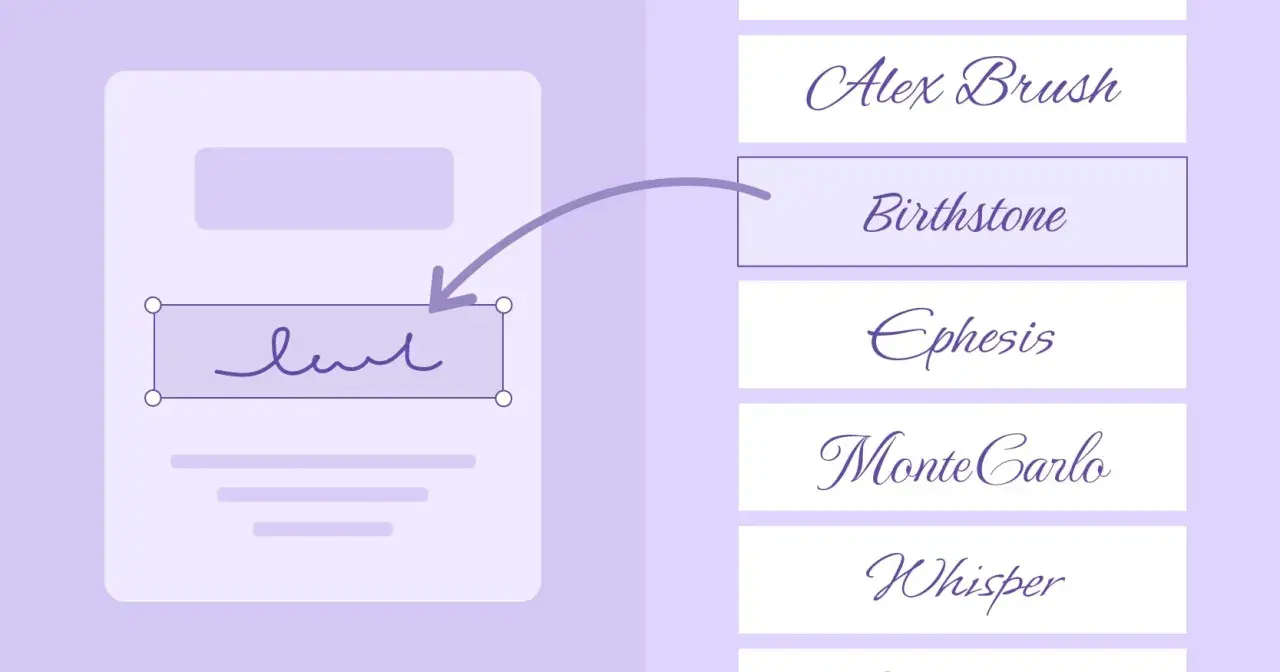
Warto też pamiętać o jednym wyjątku: fonty skryptowe, takie jak Segoe Script, zostawiam tylko na akcenty. Nadają się do podpisu, jednego hasła, zaproszenia albo ozdobnego nagłówka, ale nie do dłuższego tekstu, bo szybko tracą czytelność.
Który font sprawdzi się w konkretnym dokumencie
Gdy tworzę materiał dla małej firmy, nie wybieram fontu „najładniejszego”, tylko najlepiej dopasowany do celu. W biznesie elegancja powinna wspierać przekaz, a nie go przytłaczać. Dlatego ten sam dokument mogę zbudować inaczej, jeśli ma trafić do klienta, na wydarzenie albo do druku.
| Rodzaj dokumentu | Polecany font | Dlaczego działa |
|---|---|---|
| Oferta handlowa | Cambria lub Georgia | Wygląda profesjonalnie, a jednocześnie nie robi wrażenia nadmiernie sztywnego. |
| Cennik lub katalog | Georgia lub Constantia | Dobrze znoszą dłuższy tekst i dają bardziej dopracowany, premium charakter. |
| CV lub profil firmy | Aptos lub Corbel | Nowoczesny wygląd pomaga utrzymać porządek i czytelność na pierwszej stronie. |
| Zaproszenie na wydarzenie | Palatino Linotype, a w akcentach Segoe Script | Łączy klasę z odrobiną uroczystości, ale nie wpada w przesadę typową dla dekoracyjnych fontów. |
| Raport lub instrukcja | Cambria, Georgia albo Aptos | W takich materiałach najważniejsza jest klarowność, więc lepiej nie eksperymentować za mocno. |
Przy materiałach wysyłanych do klientów dorzucam jeszcze jedną zasadę: jeśli mam cień wątpliwości, czy układ przejdzie bez zmian na innym komputerze, zapisuję finalną wersję jako PDF. Wtedy elegancja nie rozpada się przez podmianę kroju albo przesunięcie łamania wierszy.
Czego unikam, gdy dokument ma wyglądać drogo i spokojnie
Wiele osób psuje efekt nie samym fontem, tylko tym, jak go używa. Widzę to zwłaszcza w firmowych plikach, gdzie ktoś wybiera „ładny” krój, ale potem dokłada zbyt dużo ozdobników. Elegancja w Wordzie działa najlepiej wtedy, gdy jest kontrolowana.
- Nie mieszam więcej niż dwóch rodzin fontów w jednym dokumencie.
- Nie używam skryptowych, ozdobnych krojów w długich akapitach.
- Nie piszę całych bloków wielkimi literami, bo tracą rytm i czytelność.
- Nie wybieram zbyt cienkich odmian, jeśli dokument ma być drukowany na słabszym papierze.
- Nie ignoruję interlinii. Przy eleganckich fontach 1,15-1,3 zwykle wygląda lepiej niż ścisłe 1,0.
- Nie zapominam o polskich znakach. Jeśli font wygląda źle na „ł”, „ś” albo „ż”, odpada bez dyskusji.
Do tego dochodzi kontrast. Czarny lub bardzo ciemny grafit na białym tle prawie zawsze wygląda pewniej niż modne, blade odcienie. Jeśli więc dokument ma robić dobre pierwsze wrażenie, lepiej postawić na czystość niż na efektowne eksperymenty. To prowadzi prosto do samego ustawienia Worda, bo domyślne parametry warto mieć po swojej stronie.
Jak ustawić własny krój jako domyślny w Wordzie
Jeśli często tworzysz podobne dokumenty, ustawienie fontu domyślnego oszczędza sporo czasu. Dzięki temu nie wracasz za każdym razem do ręcznej korekty i nie gubisz spójności między kolejnymi plikami. Obecnie Word startuje z Aptos, ale nic nie stoi na przeszkodzie, żebyś zmienił to pod własny styl pracy.
- Otwórz kartę Home i kliknij małą strzałkę w grupie fontów albo użyj skrótu Ctrl+D.
- Wybierz krój pisma i rozmiar, który chcesz stosować najczęściej.
- Kliknij Set As Default.
- Wybierz opcję dla tego dokumentu albo dla wszystkich dokumentów opartych na szablonie Normal.
- Potwierdź zmiany i sprawdź, czy nowy plik otwiera się już z właściwym krojem.
Jeśli pracujesz w firmie z gotowym szablonem albo z polityką wymuszającą określony font, ustawienia mogą wracać do wersji narzuconej przez organizację. W takiej sytuacji najpewniejszą drogą pozostaje zapisanie własnego szablonu albo eksport do PDF przed wysyłką. To drobny ruch, ale w praktyce mocno porządkuje pracę.
Jeden bezpieczny zestaw, gdy chcesz działać szybko i profesjonalnie
Gdybym miał wybrać tylko jedną praktyczną konfigurację do większości firmowych materiałów, postawiłbym na Georgię albo Cambr ię w tekście głównym oraz na Aptos lub Corbel w krótszych formach. To zestaw, który daje wrażenie dopracowania bez nadmiaru dekoracji. Jeśli potrzebujesz bardziej reprezentacyjnego tonu, dorzuciłbym Palatino Linotype, ale tylko tam, gdzie dokument rzeczywiście ma mieć uroczysty charakter.Najlepszy test jest prosty: jeśli font wspiera treść, a nie odciąga od niej uwagi, jest dobry. Jeśli zaczyna dominować, prawdopodobnie wybrałeś zbyt ozdobny krój. W przypadku dokumentów do klientów, ofert i materiałów promocyjnych właśnie ta dyscyplina daje najładniejszy efekt.
Przy gotowym pliku warto zrobić jeszcze jeden krok kontrolny: szybki podgląd na ekranie, a potem eksport do PDF. Dzięki temu elegancka typografia zostaje taka sama na komputerze, telefonie i po stronie odbiorcy, a całość wygląda po prostu pewnie.
