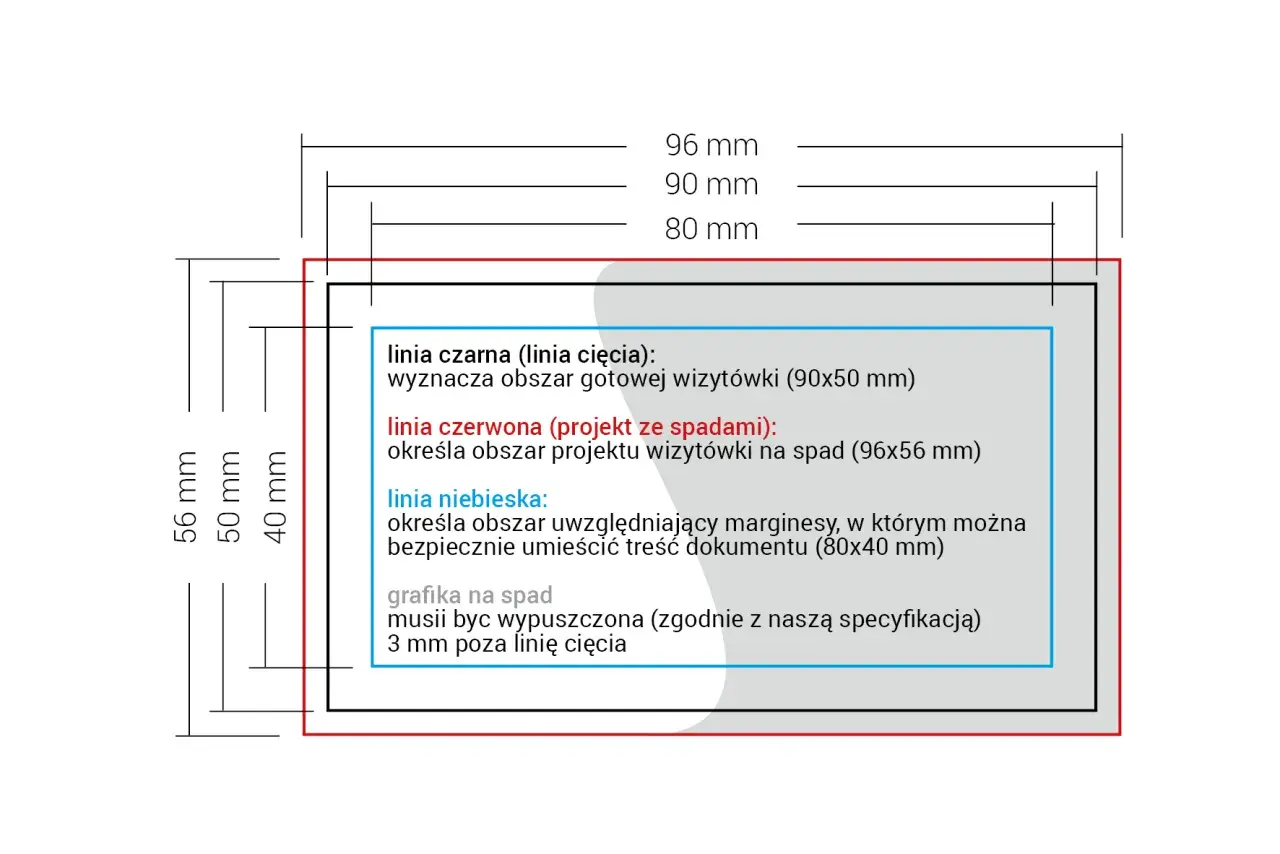
W druku rozdzielczość decyduje o tym, czy projekt wygląda profesjonalnie, czy od razu zdradza pochodzenie z internetu. Poniżej znajdziesz praktyczną tabelę dpi, która pokazuje, kiedy warto trzymać się 300, kiedy 150, a kiedy niższa wartość nadal da dobry efekt. Najwięcej błędów wynika nie z samej liczby, ale z pomylenia rozmiaru, odległości oglądania i typu materiału.
Najważniejsze liczby, które warto zapamiętać
- 300 DPI to bezpieczny standard dla materiałów oglądanych z bliska, takich jak ulotki, wizytówki czy menu.
- 150-200 DPI zwykle wystarcza dla dużych formatów, które nie są czytane z odległości kilku centymetrów.
- 72-100 DPI może być akceptowalne przy banerach i billboardach oglądanych z daleka.
- Samo przestawienie pliku z 72 na 300 DPI nie poprawia jakości, jeśli brakuje pikseli źródłowych.
- Logo i grafiki wektorowe nie powinny być oceniane wyłącznie przez pryzmat DPI.
- Im bliżej klient patrzy na wydruk, tym wyższa powinna być realna rozdzielczość obrazu.
Co oznacza DPI w druku i dlaczego liczba nie mówi wszystkiego
W praktyce DPI to skrót od dots per inch, czyli liczby punktów przypadających na cal. Przy plikach graficznych częściej patrzę na PPI, bo to liczba pikseli na cal w finalnym wydruku, ale w rozmowie z drukarnią oba pojęcia bywają używane zamiennie. Najważniejsze jest nie samo hasło, tylko efekt: odpowiednia gęstość obrazu ma dawać czytelny, ostry wydruk, a nie tylko ładnie wyglądać w oknie programu.
Ja zawsze zaczynam od jednego pytania: czy odbiorca będzie trzymał materiał w dłoni, czy tylko minie go wzrokiem z chodnika? To rozróżnienie wyznacza cały sens projektu. Zdjęcie do menu, wizytówki czy katalogu musi wytrzymać bliski kontakt; baner na elewacji już nie potrzebuje tej samej gęstości detalu. Właśnie dlatego sama liczba, bez kontekstu, bywa myląca.
Warto też pamiętać o różnicy między rastrem a wektorem. Fotografie i ilustracje rastrowe mają ograniczoną liczbę pikseli, więc ich rozdzielczość trzeba pilnować od początku. Logo w formacie wektorowym nie starzeje się w ten sam sposób, bo skaluje się bez utraty ostrości. To ważne rozróżnienie, bo wielu problemów z drukiem nie rozwiązuje żadna magiczna zmiana w oknie eksportu.
Skoro wiadomo już, co oznaczają liczby, czas przejść do konkretnego zestawienia i zobaczyć, jakie wartości mają sens w najczęstszych materiałach.
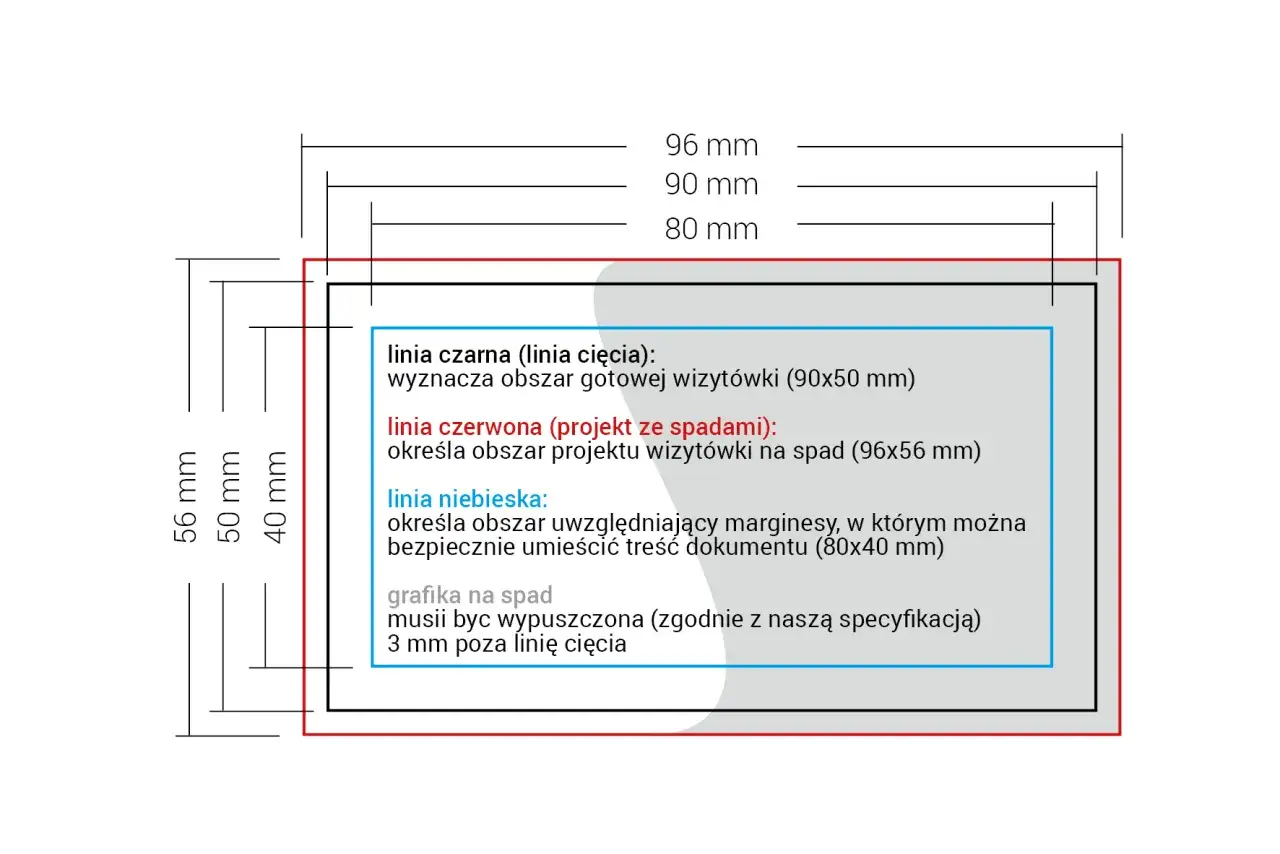
Jak korzystać z tabeli DPI bez zgadywania
Najbardziej praktyczne podejście jest proste: im bliżej oglądany jest materiał, tym wyższa rozdzielczość powinna zostać zachowana. Poniższe zestawienie traktuję jako bezpieczny punkt wyjścia, nie dogmat. Jeśli drukarnia podaje własne wymagania, to one mają pierwszeństwo, bo technologia druku, papier i format potrafią zmienić oczekiwania.
| Materiał | Odległość oglądania | Zalecana rozdzielczość | Co to oznacza w praktyce |
|---|---|---|---|
| Wizytówki, ulotki, menu, foldery | Blisko, zwykle w dłoni | 300 DPI | Bezpieczny standard dla drobnego tekstu, zdjęć i logotypów. |
| Plakaty A3 i A2 | Od ręki do około 1-1,5 m | 200-300 DPI | Jeśli plakat ma być czytany z bliska, trzymaj górny zakres. |
| Roll-upy, plansze, standy | Około 1-3 m | 150-200 DPI | Dobry kompromis między ostrością a wagą pliku. |
| Banery, siatki, reklamy elewacyjne | Kilka metrów i więcej | 72-150 DPI | Niższa rozdzielczość zwykle nie szkodzi, bo detali i tak nie widać z daleka. |
| Billboardy | Duża odległość obserwacji | 30-100 DPI | Liczy się czytelność z dystansu, a nie mikroszczegóły. |
| Logo i elementy wektorowe | Dowolna | Nie dotyczy DPI | Wektor jest skalowany matematycznie, więc nie zależy od pikseli jak zdjęcie. |
Uwaga: jeśli projekt powstaje w skali 1:10 albo 1:2, rozdzielczość trzeba oceniać po przeliczeniu do wymiaru finalnego. Sam zapis w pliku roboczym może wyglądać inaczej niż wynik po eksporcie, więc nie warto wyciągać wniosków tylko z etykiety w programie.
To zestawienie dobrze działa w realnych projektach, bo nie zakłada sztucznie, że każdy plakat musi mieć 300 DPI. W wielkim formacie z bliska rzeczywiście zobaczysz niedostatki, ale z kilku metrów oko przestaje wyłapywać mikrodetale. Z tego powodu przejście z 300 na 150 DPI przy dużych materiałach często niczego nie psuje, za to wyraźnie zmniejsza ciężar pliku i ułatwia obróbkę.
W praktyce najwięcej zależy więc od formatu i dystansu, a nie od przyzwyczajenia, że im więcej, tym lepiej.
Jak dopasować rozdzielczość do formatu i odległości oglądania
Moja uproszczona zasada brzmi: 300 DPI dla materiałów z bliska, 150-200 DPI dla dużych formatów średniego zasięgu, 72-100 DPI dla nośników oglądanych z kilku lub kilkunastu metrów. To nie jest sztywna norma, tylko praktyczne widełki, które dobrze działają w reklamie lokalnej.
- Wizytówka, ulotka, menu, cennik - trzymaj 300 DPI, bo klient ogląda je z bardzo małej odległości.
- Plakat A3 lub A2 - 200-300 DPI, zależnie od tego, czy ma wisieć na ścianie, czy być czytany z ręki.
- Roll-up, stojak, plansza w sklepie - 150-200 DPI zwykle wystarczy.
- Baner elewacyjny, siatka, billboard - 30-150 DPI, ale sensowne minimum zależy od odległości obserwacji.
Gdy pracuję nad kampanią dla lokalnej firmy, najpierw wybieram scenariusz użycia. Baner przy ruchliwej ulicy nie potrzebuje takich samych detali jak folder wręczany klientowi przy ladzie. To dlatego duży format może wyglądać dobrze nawet wtedy, gdy jego rozdzielczość jest niższa niż przy materiale biurkowym.
Nie warto też przesadzać z DPI przy ogromnych plikach, bo efekt wizualny przestaje rosnąć, a zaczyna rosnąć tylko rozmiar projektu i czas jego obróbki. W praktyce liczy się zdrowy kompromis między ostrością, wagą pliku i realnym sposobem oglądania.
Kiedy już dobierzesz widełki, pozostaje sprawdzić, czy plik faktycznie spełnia te założenia.
Jak sprawdzić, czy plik nadaje się do druku
Najprostszy test jest matematyczny. Weź szerokość i wysokość w pikselach, podziel przez docelowy rozmiar w calach i sprawdź wynik. Jeśli plik ma 2480 x 3508 px, to przy formacie A4 daje około 300 DPI. Jeśli te same piksele próbujesz rozciągnąć na dużo większy format, liczba spada i ostrość też spada.
- Sprawdź finalny rozmiar wydruku, a nie tylko to, jak plik wygląda na ekranie.
- Policz efektywną rozdzielczość po przeskalowaniu do realnego formatu.
- Skontroluj zdjęcia, logo i drobny tekst, bo to one jako pierwsze zdradzają zbyt niską jakość.
- Nie zakładaj, że zmiana parametru w programie poprawi szczegółowość. Jeśli pikseli brakuje, one po prostu nie istnieją.
- Jeśli projekt ma iść do profesjonalnego druku, trzymaj oryginały zdjęć i eksportuj pliki bez agresywnej kompresji.
Przy kilku popularnych formatach łatwo to sobie wyobrazić: wizytówka 90 x 50 mm potrzebuje mniej więcej 1060 x 590 px przy 300 DPI, a A4 około 2480 x 3508 px. To nie są liczby do wkuwania, tylko wygodny punkt odniesienia, gdy chcesz szybko ocenić, czy materiał ma zapas jakości.
Jeśli plik nie przechodzi tego testu, lepiej zatrzymać się wcześniej niż odkrywać problem po wydruku.
Najczęstsze błędy, które psują jakość mimo dobrego projektu
Widziałem już wiele projektów, które były poprawne wizualnie na monitorze, a po wydruku traciły cały sens. Najczęściej winne są nie kolory ani fonty, tylko proste błędy przy przygotowaniu pliku.
- Podbijanie 72 DPI do 300 DPI bez nowych pikseli. To nie tworzy detalu, tylko sztucznie zmienia opis pliku.
- Wklejanie grafik z internetu lub komunikatora. Takie pliki są zwykle za małe i skompresowane.
- Zbyt mocna kompresja JPG. Na ekranie bywa niewidoczna, ale na druku wychodzą plamy i artefakty.
- Traktowanie baneru jak wizytówki. Duży format nie wymaga takiej samej gęstości obrazu, a nadmiar danych bywa niepotrzebny.
- Używanie bitmapowego logo. Przy powiększeniu krawędzie się rozsypują, więc logotyp lepiej trzymać w wektorze.
Jeśli mam wskazać jedną praktyczną zasadę, to brzmi ona tak: lepiej zacząć od dobrego materiału źródłowego niż próbować ratować słabą fotografię na końcu. Zaskakująco często to właśnie jakość wejściowa, a nie „magia” eksportu, decyduje o tym, czy wydruk wygląda premium.
To szczególnie ważne w lokalnej reklamie, gdzie klient często ocenia firmę po pierwszym kontakcie z ulotką, kartą menu albo szyldem.
Co ustawić w materiałach reklamowych lokalnej firmy
W materiałach dla lokalnych biznesów liczy się nie tylko estetyka, ale też czytelność w konkretnym miejscu. Ja patrzę na to tak: jeśli reklama ma przyciągnąć kogoś na ulicy, rozdzielczość musi wspierać ekspozycję, a nie sama w sobie imponować liczbą.
- Wizytówki i ulotki - 300 DPI, bo trafiają do ręki i muszą wyglądać ostro nawet przy krótkim oglądaniu.
- Menu, cenniki, foldery - 300 DPI, szczególnie przy małych literach i zdjęciach potraw lub produktów.
- Plakaty w witrynie - 200-300 DPI, zależnie od odległości, z jakiej czyta je przechodzień.
- Roll-upy na targi i wydarzenia - 150-200 DPI, bo najczęściej są oglądane z kilku kroków.
- Banery zewnętrzne - 72-150 DPI, ale tylko wtedy, gdy format i dystans naprawdę to uzasadniają.
Przy ograniczonym budżecie lepiej czasem zamówić mniej materiału, ale przygotować go porządnie, niż rozciągać przeciętny obraz na wszystko. Dla małej firmy jeden dobry plakat czy kilka dopracowanych ulotek robi więcej niż duży zestaw słabo przygotowanych plików. W praktyce tak właśnie buduje się wiarygodność.
Została jeszcze krótka lista rzeczy, które sprawdzam tuż przed wysłaniem projektu do druku.
Trzy rzeczy, które sprawdzam tuż przed wysłaniem pliku do drukarni
- Czy rozmiar końcowy jest zgodny z projektem, a ważne elementy nie wchodzą w strefę cięcia.
- Czy zdjęcia i logo mają odpowiednią jakość po przeliczeniu na rzeczywisty format.
- Czy rozdzielczość odpowiada temu, jak materiał będzie oglądany w praktyce.
Jeżeli te trzy punkty są domknięte, ryzyko kosztownych poprawek spada bardzo mocno. I to jest najrozsądniejsze podejście do rozdzielczości: nie szukać maksymalnej liczby na siłę, tylko dobrać ją do realnego zastosowania, formatu i odległości oglądania.