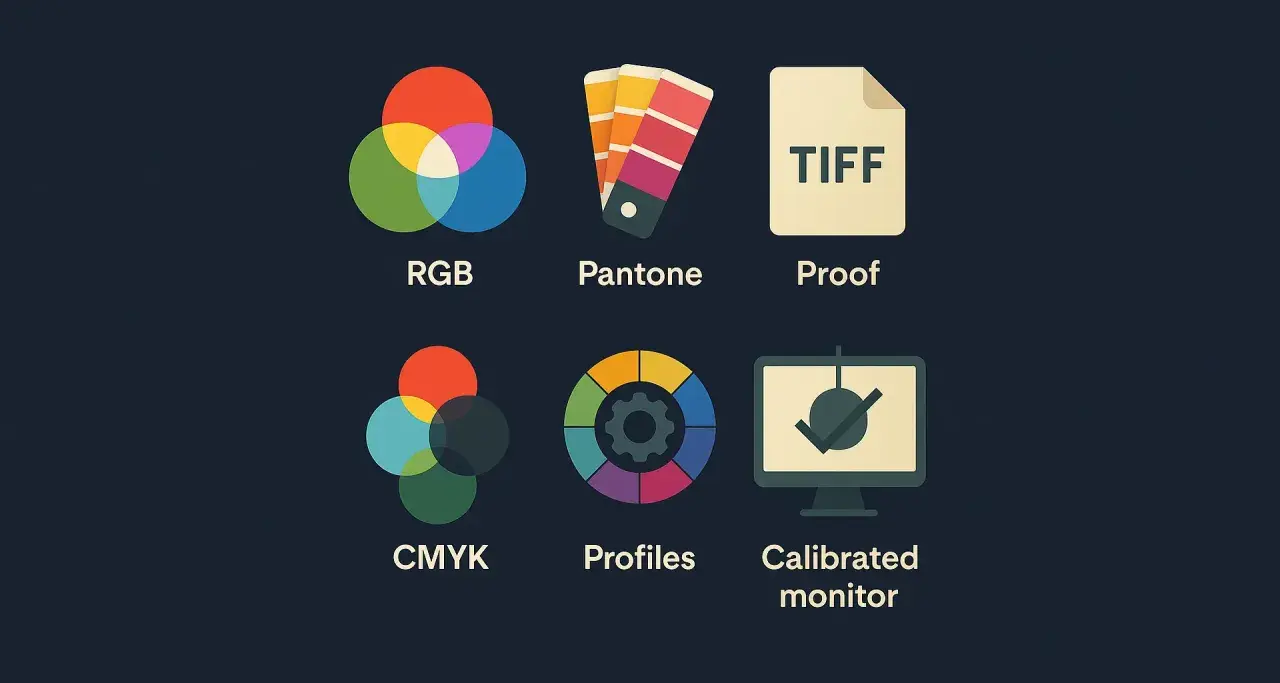
Gdy przygotowuję materiały do poligrafii, najpierw patrzę nie na efekt na monitorze, tylko na to, czy plik da się bezpiecznie przenieść na papier. Druk w CMYK to właśnie ten etap: cztery farby, właściwy profil i kilka prostych zasad, które decydują o tym, czy ulotka, katalog albo wizytówka wyjdą przewidywalnie. W tym tekście rozkładam temat na czynniki pierwsze: od różnicy między ekranem a papierem, przez przygotowanie pliku, po czerń, profile i najczęstsze błędy.
Najważniejsze zasady, które ratują projekt przed błędnym drukiem
- CMYK to model oparty na czterech farbach procesowych: cyjanie, magencie, żółtym i czerni.
- To, co wygląda świetnie na ekranie, nie zawsze zmieści się w gamucie druku.
- Przy materiałach małoformatowych trzymaj zwykle 300 ppi, chyba że drukarnia podaje inaczej.
- Mały tekst i cienkie linie najczęściej zostawia się w 100% K, a duże czarne tła robi się jako głębszą czerń.
- Najczęstsze problemy to RGB w pliku, brak spadów, za mała rozdzielczość i zły profil papieru.
Jak działa CMYK w druku i skąd bierze się nazwa
CMYK to model subtraktywny, czyli taki, w którym kolor powstaje przez odejmowanie światła odbijanego od papieru. W praktyce drukarz łączy cztery farby procesowe: Cyan, Magenta, Yellow i Key, czyli czarną. Ta ostatnia litera bywa myląca, ale w branży oznacza farbę kluczową dla kontrastu, detalu i czytelności tekstu.
Najprościej widać to w porównaniu z innymi modelami koloru:
| Model | Gdzie działa najlepiej | Co warto zapamiętać |
|---|---|---|
| CMYK | Druk offsetowy, cyfrowy, materiały reklamowe | Opiera się na czterech farbach i wymaga profilu dopasowanego do papieru |
| RGB | Ekrany, internet, multimedia | Tworzy kolor ze światła, więc ma szerszy zakres jasnych i nasyconych barw |
| Kolory spot | Logotypy, brandbooki, specjalne efekty | To osobne farby, używane wtedy, gdy liczy się powtarzalność albo niestandardowy efekt |
Ja patrzę na CMYK jako na narzędzie do przewidywalnego odwzorowania projektu, a nie jako na „lepszy” czy „gorszy” kolor. Jego siła polega na tym, że pozwala sensownie przygotować materiał do realnego druku, a nie do idealnego wyobrażenia o nim. To właśnie dlatego sam zapis czterech farb to dopiero początek, a nie gwarancja dobrego efektu.
Dlaczego kolory na ekranie wyglądają inaczej niż na papierze
Największe zaskoczenie przy druku bierze się z tego, że monitor świeci, a papier tylko odbija światło. Ekran potrafi pokazać bardzo żywe zielenie, błękity i neonowe akcenty, których druk po prostu nie odtworzy w pełni. To nie błąd drukarni, tylko ograniczenie gamutu, czyli zakresu kolorów, jakie dany nośnik jest w stanie pokazać lub wydrukować.
Na efekt wpływa też sama powierzchnia papieru. Papier powlekany daje zwykle bardziej nasycone kolory i głębszą czerń, a niepowlekany potrafi „zjadać” część kontrastu i lekko ocieplać obraz. Dlatego ten sam projekt ulotki, menu czy katalogu może wyglądać inaczej na kredzie, inaczej na papierze offsetowym, a jeszcze inaczej na kartonie.
W praktyce pomaga soft proof, czyli podgląd symulujący wygląd wydruku w konkretnym profilu. Adobe traktuje 300 ppi jako standard dla wysokiej jakości wydruków, ale nawet dobra rozdzielczość nie uratuje pliku, jeśli kolory są przygotowane pod ekran, a nie pod docelowy papier. I tu pojawia się najważniejsza praktyczna zasada: plik trzeba przygotować pod finalne warunki druku, nie pod to, jak wygląda w oknie programu.
Jak przygotować plik, żeby drukarnia nie musiała zgadywać
W dobrze przygotowanym pliku nie chodzi o „ładny export”, tylko o przewidywalność. Kiedy przygotowuję materiał do druku, przechodzę przez kilka kroków, które naprawdę zmniejszają ryzyko poprawek.
- Ustaw właściwy profil kolorów zgodny z papierem i technologią druku.
- Sprawdź, czy zdjęcia i grafiki są zapisane z odpowiednią rozdzielczością.
- Dodaj spady, zwykle 3 mm przy standardowych materiałach, chyba że drukarnia wymaga inaczej.
- Osadź fonty albo zamień je na krzywe, jeśli tak zaleca wykonawca.
- Wyeksportuj PDF w formacie akceptowanym przez drukarnię, najlepiej zgodnym z jej specyfikacją.
Przy małych formatach, takich jak wizytówki, ulotki, menu czy katalogi, 300 ppi to bezpieczny punkt odniesienia. Przy dużych formatach sytuacja bywa inna, bo liczy się odległość oglądania, ale przy materiałach biurowych i sprzedażowych 300 ppi nadal jest rozsądnym minimum. Jeśli projekt ma dużo zdjęć, lepiej też sprawdzić efektywną rozdzielczość po umieszczeniu w składzie, a nie tylko „na papierze” w pliku źródłowym.
W praktyce najwięcej błędów pojawia się nie przy samej konwersji do CMYK, ale przy zbyt pewnym założeniu, że „program sam to ogarnie”. Nie ogarnie, jeśli profil jest przypadkowy, zdjęcie ma słabą jakość, a projekt nie ma spadów. Gdy ten etap jest zrobiony dobrze, najwięcej zależy już od tego, jak ustawisz czerń.
Kiedy użyć 100 procent czerni, a kiedy głębokiej czerni
Czerń w druku nie jest jedną wartością. Dla cienkiego tekstu, drobnych linii i elementów technicznych najczęściej stosuje się 100% K, czyli samą czarną farbę bez domieszki C, M i Y. To rozwiązanie jest ostre, stabilne i zwykle najbezpieczniejsze dla czytelności, bo nie obciąża papieru dodatkowymi warstwami farby.
Inaczej traktuję duże czarne powierzchnie, tła i plansze reklamowe. Tam często lepiej sprawdza się głęboka czerń, czyli mieszanka kilku składowych CMYK, która daje bardziej nasycony efekt niż sama czerń procesowa. Taka czerń może wyglądać lepiej na okładce katalogu, banerze wewnętrznym albo eleganckim menu, ale jej receptura zależy od profilu, papieru i maksymalnego nafarbienia.
Tu ważny jest też termin overprint, czyli nadruk czerni na kolorze spodnim. W przypadku małego czarnego tekstu na barwnym tle to często pomaga uniknąć białych obwódek po niedokładnym pasowaniu kolorów. Adobe opisuje to wprost w kontekście czarnego tekstu i obiektów tekstowych, ale warto pamiętać o jednej rzeczy: bogata czerń nie jest lepsza wszędzie. Na drobnym kroju może dać brudny kontur i osłabić ostrość, więc w praktyce wolę używać jej rozsądnie, a nie automatycznie.Właśnie dlatego profile kolorów i papier są tak ważne, bo ten sam numer czerni nie zawsze daje identyczny efekt.
Jakie profile kolorów najczęściej spotkasz w Polsce
W europejskim workflow, a więc także w polskich drukarniach, najczęściej przewijają się profile oparte na danych FOGRA39 i FOGRA51. W praktyce oznacza to przede wszystkim dwa odniesienia: ISO Coated v2 oraz PSO Coated v3. ECI utrzymuje je jako ważne punkty odniesienia dla druku CMYK, ale to nie znaczy, że każdy zakład używa dokładnie tego samego profilu dla każdego papieru.
Najprościej rozróżnić to tak:
- papier powlekany zwykle wymaga profilu dla coated, bo inaczej kolory mogą wyjść zbyt ciemno albo zbyt płasko,
- papier niepowlekany potrzebuje innego podejścia, bo mocniej chłonie farbę i zmienia kontrast,
- materiały cyfrowe i offsetowe często korzystają z różnych wariantów tego samego workflow, zależnie od urządzenia i podłoża.
Warto też uważać na TAC, czyli łączny limit farby. To suma wartości C, M, Y i K w jednym punkcie obrazu, a w praktyce zbyt wysokie nafarbienie potrafi spowolnić schnięcie, pogorszyć stabilność i dać brzydki, lepki efekt. Dlatego jeśli drukarnia podaje własny profil lub własny limit, nie traktuję tego jako kaprysu, tylko jako część technologii, która ma dopasować projekt do realnej maszyny i papieru.
Najkrótsza rada brzmi więc tak: jeśli zakład daje konkretny profil, użyj właśnie jego. Zamiennik „byle CMYK” bywa zaskakująco kosztowny, bo oszczędza kilka minut przy eksporcie, a potem generuje poprawki, dosyłki albo rozczarowanie kolorem. Kiedy to rozumiesz, łatwiej wyłapać błędy, które psują nawet prosty projekt reklamowy.
Najczęstsze błędy przy ulotkach, wizytówkach i katalogach
W lokalnej promocji błędy w pliku są szczególnie bolesne, bo często dotyczą materiałów, które mają działać szybko: ulotki do skrzynki, wizytówki na targi, menu do lokalu, katalogi na wydarzenie czy plakaty do sklepu. Najczęściej widzę kilka powtarzalnych problemów:
- projekt został zostawiony w RGB, więc kolory po konwersji tracą nasycenie,
- zdjęcia są zbyt małe lub już mocno skompresowane i po wydruku wychodzą miękkie,
- czarny tekst zbudowano z czterech farb zamiast z 100% K, co obniża ostrość,
- brakuje spadów, więc po cięciu pojawia się cienka biała krawędź,
- w pliku siedzą niepotrzebne kolory spot, które drukarnia musi potem wyjaśniać,
- nikt nie zrobił próbnego podglądu, więc różnice wychodzą dopiero po odbiorze nakładu.
Do tego dochodzi jeszcze jeden częsty błąd: projekt „na oko” wygląda dobrze na ekranie, więc uznaje się go za gotowy. Ja zawsze ostrzegam przed takim skrótem myślowym, bo ekran potrafi wybaczyć więcej niż papier. Przy prostych materiałach reklamowych to właśnie detale decydują o tym, czy całość wygląda profesjonalnie, czy tylko „prawie dobrze”.
Jeśli projekt ma pracować na wizerunek firmy, lepiej poświęcić kilka minut na kontrolę niż potem tłumaczyć klientowi, czemu kolor logo wyszedł inaczej niż na komputerze. Na koniec zostaje krótka checklista, dzięki której łatwiej oddać plik bez stresu.
Co sprawdzam przed wysłaniem pliku do drukarni
Przed wysłaniem projektu do druku zwykle sprawdzam cztery rzeczy: profil kolorów, rozdzielczość obrazów, spady i typ czerni. To nie jest rozbudowana procedura, tylko praktyczny filtr, który od razu wycina większość problemów.- Czy plik jest zapisany w profilu wymaganym przez drukarnię.
- Czy zdjęcia mają sensowną jakość po wstawieniu do projektu.
- Czy ważne elementy nie są zbyt blisko krawędzi cięcia.
- Czy małe teksty są czytelne i nie są złożone z mieszanki kilku farb.
Jeżeli te cztery rzeczy są dopięte, druk w CMYK staje się przewidywalnym narzędziem, a nie źródłem niespodzianek. I właśnie tak warto o nim myśleć przy każdej ulotce, katalogu czy materiale dla lokalnego biznesu: jako o technice, która ma pomóc sprzedać ofertę czytelnie, czysto i bez kolorystycznych rozczarowań.